快速上手
认识启动台
启动后看到的第一屏是启动台:上方是任务卡片,右侧是环境就绪度、快捷入口与快速上手指引,下方是最近任务记录。
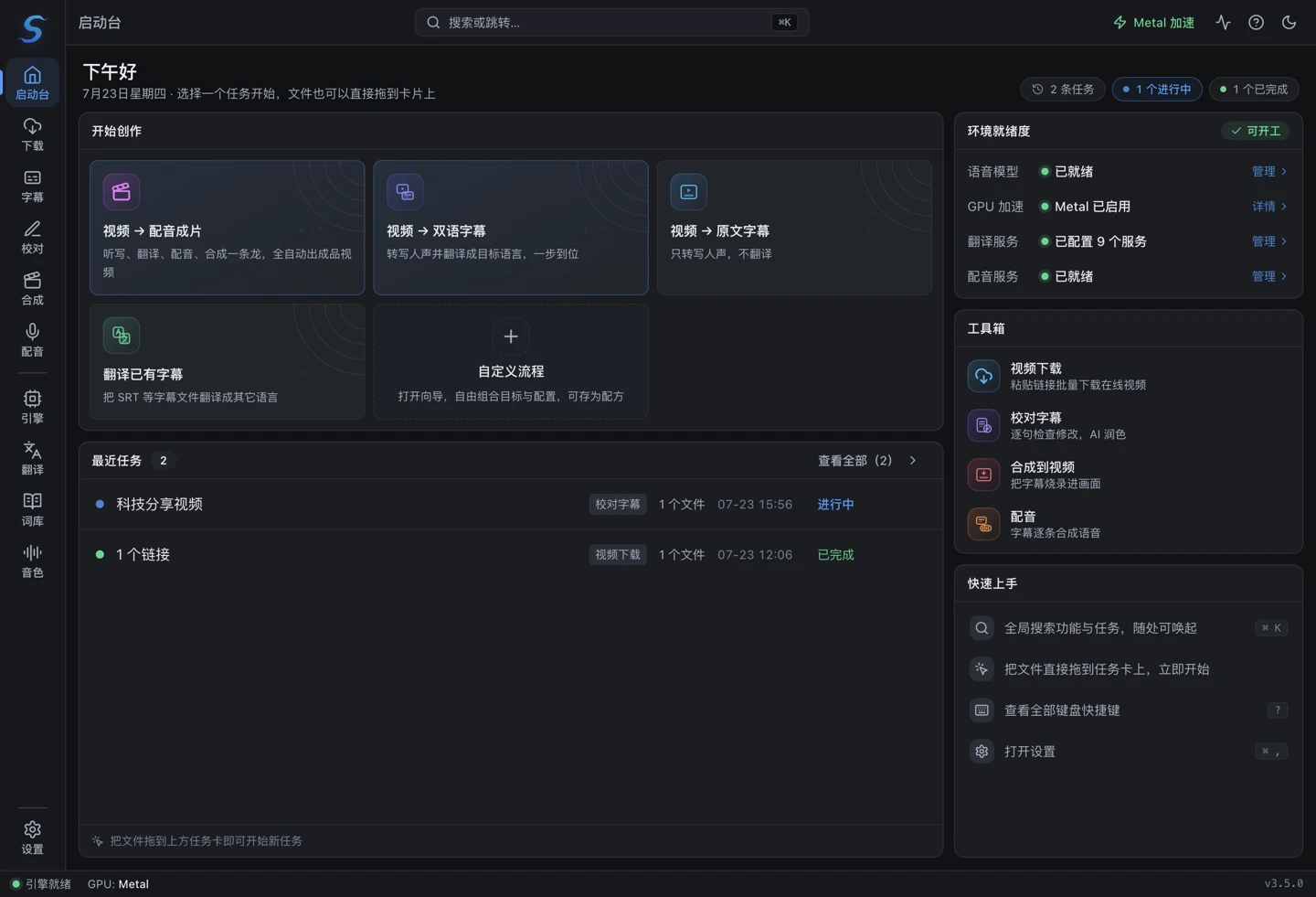
- 开始创作:按目标选任务——「视频 → 配音成片」「视频 → 双语字幕」「视频 → 原文字幕」「翻译已有字幕」,或打开「自定义流程」自由组合
- 环境就绪度:语音模型、GPU 加速、翻译服务、配音服务的就绪状态一目了然,缺什么点「管理」直达配置
- 快捷入口:直达视频下载、校对字幕、合成到视频、配音等常用页面
- 快速上手:按照三个步骤完成第一份原文字幕,可直接点击「开始生成字幕」进入任务
- 最近任务:所有任务记录都在这里,可以随时回开继续处理
左侧导航中的工具箱提供视频裁剪、音频提取、字幕格式转换等实用工具,与启动台的快捷入口是不同栏目。
文件可以直接拖到任务卡上导入,确认配置后开始处理;按 ⌘K(Windows 上 Ctrl+K)可随时唤起全局搜索跳转任何功能。
三步跑通第一个任务
第一次使用,建议先生成一份原文字幕:把音视频里的说话内容转成带时间轴的文字,不需要配置翻译或配音服务。
第一步:放入文件
点击启动台「快速上手」里的「开始生成字幕」,进入原文字幕任务。准备一段简短、说话清晰的视频或音频,拖进任务页面,也可以点击导入按钮选择文件。
第二步:确认语言和模型
- 源语言:选择音视频中说话所用的语言。
- 语音模型:选择一个已安装的模型。还没有模型时,可以从启动台指引中的「还没有模型?前往安装或配置」或左侧「引擎」进入,安装轻量的
base模型,或配置云端听写服务。 - 其他设置:首次使用先保留默认值,完成第一份字幕后再按需要调整。
第三步:开始处理,查看字幕
点击开始按钮,等待任务完成。完成后点「打开文件夹」找到生成的字幕文件;点「去校对」可以对照音视频检查和修改错字。离开页面后,也可以从启动台的最近任务回到这个任务。
拿到第一份字幕后,再按需要尝试后续处理:
没有 GPU 或不想下载模型?
两条路线任选:
- 云端听写:配一个在线转写服务商的 API Key 即可开始,不占本机资源,部分服务商有免费额度,见云端听写配置
- 轻量本地模型:
tiny/base模型只有 75–148 MB,CPU 也能流畅跑,见模型选择
下一步
- 按功能深入:字幕生成、字幕翻译
- 按场景照做:给 YouTube / B 站视频加中文字幕、播客录音转文字
- 接入云服务:配置指南总览