字幕校对
机器转写和翻译难免有错。校对台让你逐句对照视频检查和修改字幕,改完直接衔接配音或烧录,不用导出到别的编辑器。
打开校对台
三种方式进入:
- 启动台快捷入口里点「校对字幕」
- 转写 / 翻译任务完成后,在最近任务里直接衔接校对
- 左侧导航「校对」
导入支持三种:导入视频(自动检测同目录关联字幕)、导入字幕(纯字幕模式)、导入文件夹(智能扫描批量建任务)。
校对界面
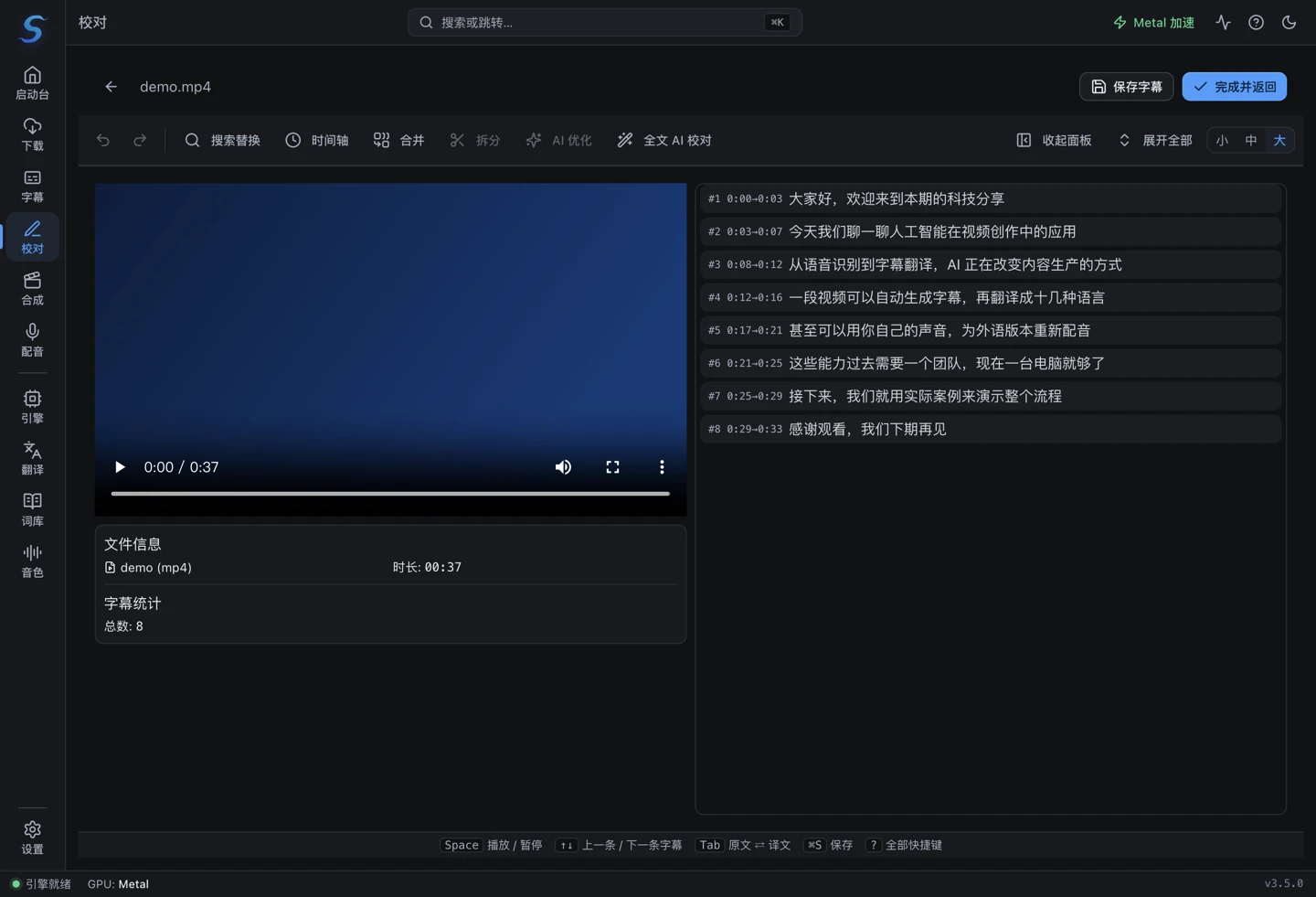
- 左侧视频面板:点任意字幕行,视频跳到对应时间;
Space播放 / 暂停 - 右侧字幕列表:逐条显示时间轴与文本,点击即改,修改自动保存
- 顶部工具栏:撤销 / 重做、搜索替换、时间轴调整、合并 / 拆分字幕
- 字号三档(小 / 中 / 大)与面板展开收起,适配不同屏幕
常用快捷键:↑↓ 上一条 / 下一条,Tab 在原文与译文间切换,⌘S 保存,? 查看全部快捷键。
优先检查可能有问题的字幕
打开校对台后,顶部「建议检查」会自动汇总翻译缺失或失败、阅读速度过快、时间超出媒体、术语译法不一致,以及已有的语音复核疑点。检查在本地运行,不调用 AI,也不产生模型费用。点击「检查范围」可查看当前素材具备哪些检查条件;没有语音复核数据时不会重新识别音频。
- 切换到「建议检查」,按时间或优先级逐处查看。同一句的多个原因会一起展示;低置信语音提示和时间重叠默认收在「更多提示」中。
- 有音视频时,点击「试听片段」播放疑点前后各一秒,到末尾自动暂停,也可开启循环。「查看上下文」显示前后两句。
- 直接修改原文、译文或时间。条件消失后会显示「已修复」,编辑区保持原位,点击「下一处」再继续。没有对应字幕的语音空档,可用「补一句字幕」填写时间和内容后插入。
- 对无需修改的提示选择「确认无误」,不确定时选择「暂时跳过」,稍后从状态筛选中找回。语音提示依据已有复核数据,修改后可试听并手动标记「已修复」。确认、跳过和字幕修改支持撤销 / 重做。
重翻、AI 原文纠错或译文优化均需手动触发,并先展示差异,确认采纳后才修改字幕。重翻优先使用工具栏选中的 AI 服务;没有选择时使用任务默认翻译服务。请求期间手动改过的内容不会被迟到结果覆盖。术语检查会参考当前句及相邻两句的译文;提示是校对建议,允许保留符合语境的其他译法。
检查位置、处理状态及补字幕表单随保存保留,未保存内容进入本机恢复草稿。再次打开可继续检查;字幕或证据变化后,相关确认会重新变为待检查。完成校对时仍有建议不会阻止交付,但字幕或进度保存失败时必须重试成功才能完成。
校正角色归属
启用角色分离的任务会在每条字幕旁显示角色名和颜色。点击角色标签即可重新分配当前字幕、补充多人重叠角色或指定主要角色;没有可靠识别结果的字幕会显示为「未分配」。
角色工具栏支持按角色、未分配和多人重叠筛选,也可以统一重命名、换色、移动全部字幕或合并误拆角色。角色名称和归属独立保存在校对数据中,相关修改都可撤销 / 重做,不会改动字幕正文或时间轴。
保存时默认不把角色名写入字幕文件;需要交付带角色标记的字幕时,可勾选「在字幕中写入角色名」,导出内容会使用当前角色名称。
AI 帮你改
- AI 优化:选中单条让 AI 润色措辞
- 全文 AI 校对:整份字幕批量送 AI 检查错别字、语病与断句,使用与翻译相同的服务商配置,术语表规则同样生效
批量校对任务
多个文件组成一个校对批次:列表页显示每个文件的原文字幕 / 翻译字幕匹配状态(自动按文件名匹配,可手动换文件),逐个进入校对,完成度一目了然(0/3 已完成)。任务自动保存,随时从启动台的最近任务回开。
校对数据保存在哪里
转写或翻译完成后,妙幕会另存一份无损的校对数据:每句的原文、译文、时间和角色,以及任务摘要与所用术语表。校对台、角色归属,以及配音时读取角色信息,都以它为准。
- 位置:应用数据目录(
userData)下的proofread-data文件夹。新任务不会再在视频所在的文件夹里创建.smartsub-proofread。 - 随任务清理:在任务列表里删除任务(或清空全部)后,它独占的校对数据会一并删除;仍被其他任务、校对批次、任务草稿或配音项目使用的会保留。
- 升级前的旧数据:升级前创建的任务,校对数据仍在视频旁的
.smartsub-proofread文件夹里,继续正常打开和保存,不会被移动,也不会被自动删除。确认这些旧任务不再需要校对后,可以自行删除该文件夹;删除后对应任务无法再打开校对台。 - 导出的字幕不受影响:
.srt/.vtt/.ass等字幕文件仍写在你选择的输出位置。
下一步
- 校对满意后:TTS 配音与声音克隆 | 烧录进视频